
Sword of the Sea 設定ガイド:PCでより滑らかにサーフィンするには
Sword of the Seaの設定ガイド。Patch 1.6更新後のグラフィック調整、フレーム間隔の安定化、DualSenseのハプティック設定、音声の調整方法を紹介します。
目次
まずはPatch 1.6のグラフィック変更を確認
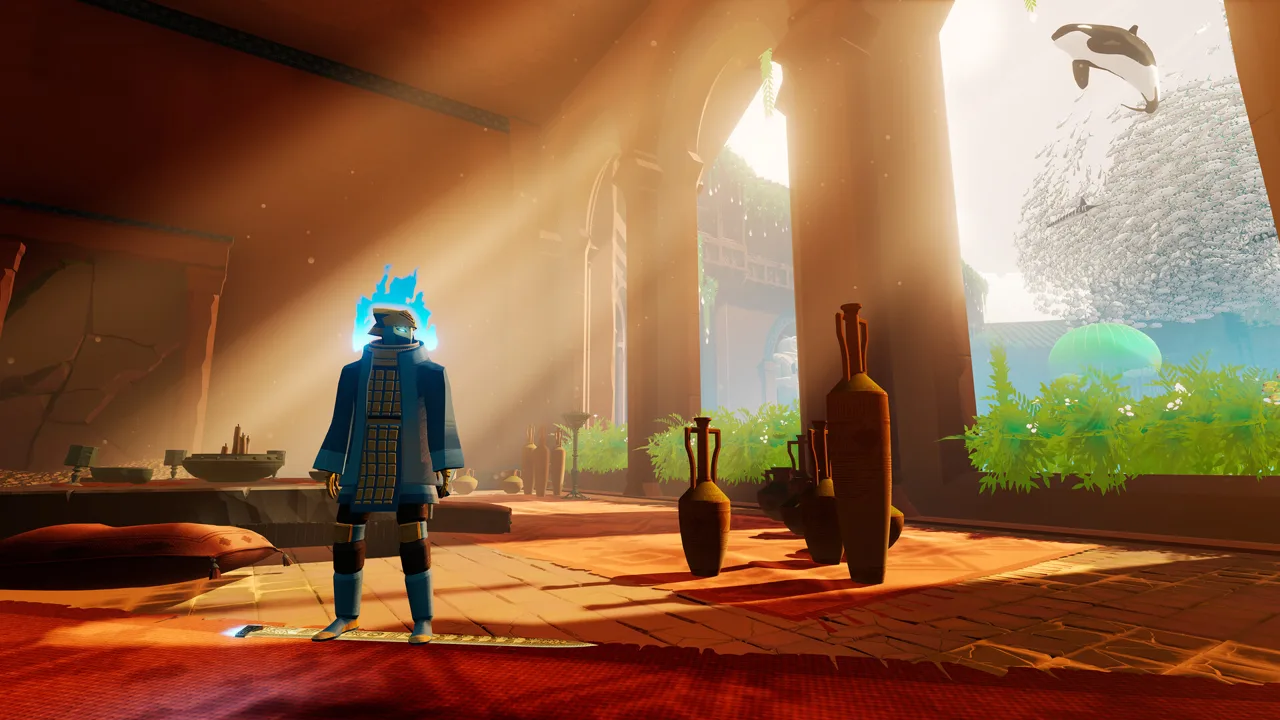
Hoverswordの動きが滑らかになると、ターン、ジャンプ、着地の一つひとつを目で追いやすくなります。このSword of the Sea設定ガイドでは、グラフィック、フレームレート、操作、音声を調整し、景色の鮮明さと操作の反応のよさを両立させます。まずはゲームを更新しましょう。Patch 1.6ではDLSSへの対応に加え、グラフィック設定による違いが大きくなり、パフォーマンスも改善されました。
2026年10月29日のアップデートでは、PC版の設定調整に関わる次の変更が入りました。
- DLSSへの対応が追加されました。
- グラフィックプリセットの追加により、調整の出発点となる選択肢が増えました。
- グラフィック設定がパフォーマンスに与える影響が拡大し、動作改善と最適化も行われました。
- 同じアップデートでSteam Deckの「確認済み」認定とハプティックの改善も加わりました。
以前のバージョンでは、波、魚、霧、影、マテリアルの設定をまとめて下げても、パフォーマンスはあまり改善しませんでした。Patch 1.6では、グラフィック設定による違いが明確に拡大しています。Ultraでも負荷はほとんど変わらないと考えず、現在のバージョンで各項目を調整してください。
グラフィックプリセットを選び、同じ区間を滑りながら設定を一つずつ変更しましょう。何もない砂地だけの比較にならないよう、動く水面や海の生き物がいる場所をルートに含めてください。
公式サイト:Sword of the Sea (swordoftheseagame.com)
解像度スケーリングとDLSSを調整する
画質を調整するときは、画面の出力解像度と内部解像度のスケーリングを分けて考えましょう。出力解像度は画面に表示する画像のサイズを決め、解像度スケーリングは表示までに行う描画処理の量を変えます。
 画像:Steam / Giant Squid
| 設定 | 設定範囲・対応状況 | 調整のポイント |
|---|---|---|
| 解像度スケール | 50~200%、5%刻み | 下げると描画負荷が軽くなる。移動しながら細部の見え方を比較する |
| 100%を超えるスケール | スーパーサンプリング | パフォーマンスを上げたい場合は100%に近づける |
| DLSS | Patch 1.6で追加 | 対応ハードウェアで従来のスケーリング方式と比較する |
| グラフィック品質 | 波、魚、霧、影、マテリアル | プリセットを選んでから個別に調整する |
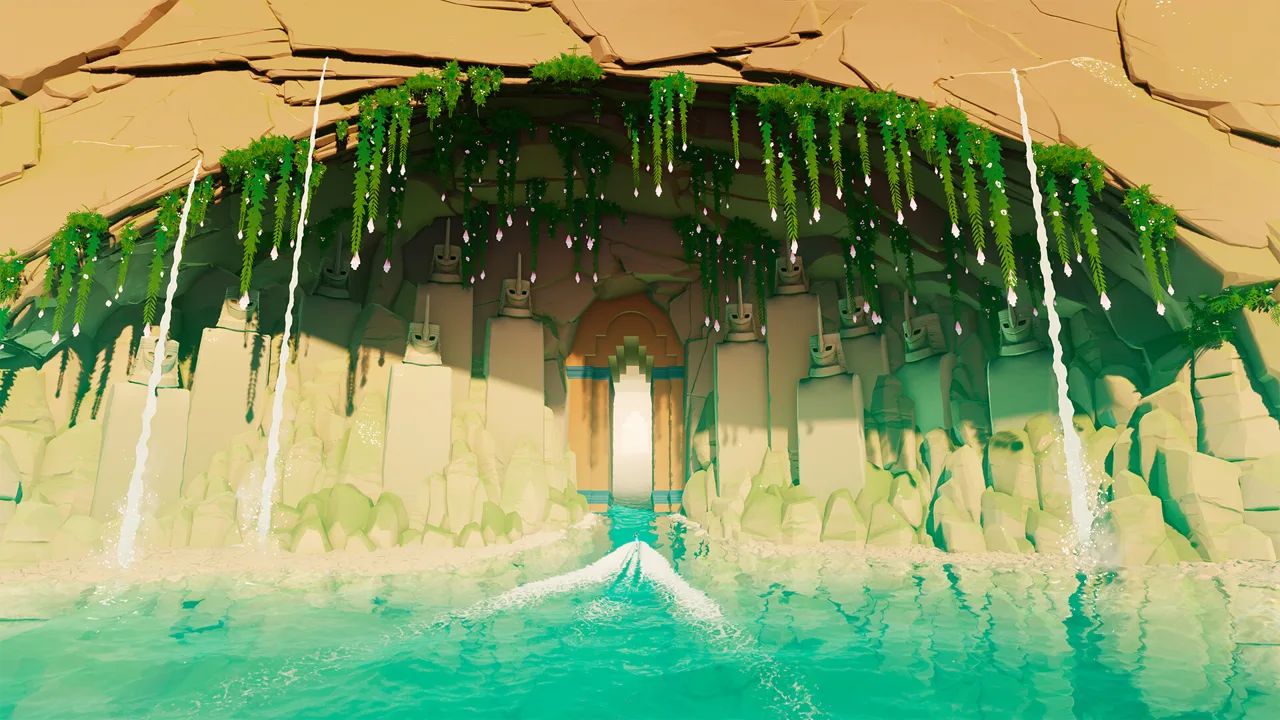
解像度スケール100%を比較の基準にし、動作が重ければ少しずつ下げてください。カメラを回しながら、遠くの建造物、魚の群れ、Wraithの輪郭を確認しましょう。鮮明さの変化に見合うだけのパフォーマンス向上が得られた場合に、その設定を使ってください。
従来の解像度スケーリングにはTSRが使われています。この再構成処理によって、内部解像度を下げても多くの細部を保てます。ただし、解像度を下げた映像がネイティブ解像度での描画と同じ見た目になるわけではありません。
対応するNVIDIA GPUを使っているなら、Patch 1.6をインストールしてDLSSを試しましょう。静止した場面だけでなく、滑走中の映像の安定性も比較してください。以前の解像度スケール設定をそのまま使い続けず、更新後の見た目と動作を確認しましょう。
安定して維持できるフレームレートを設定する
Sword of the Seaには、30、60、120、上限なしのFPS設定とVSyncがあります。120 Hzのフレームレート設定は、2025年8月29日のアップデートで追加されました。
 画像:Steam / Giant Squid
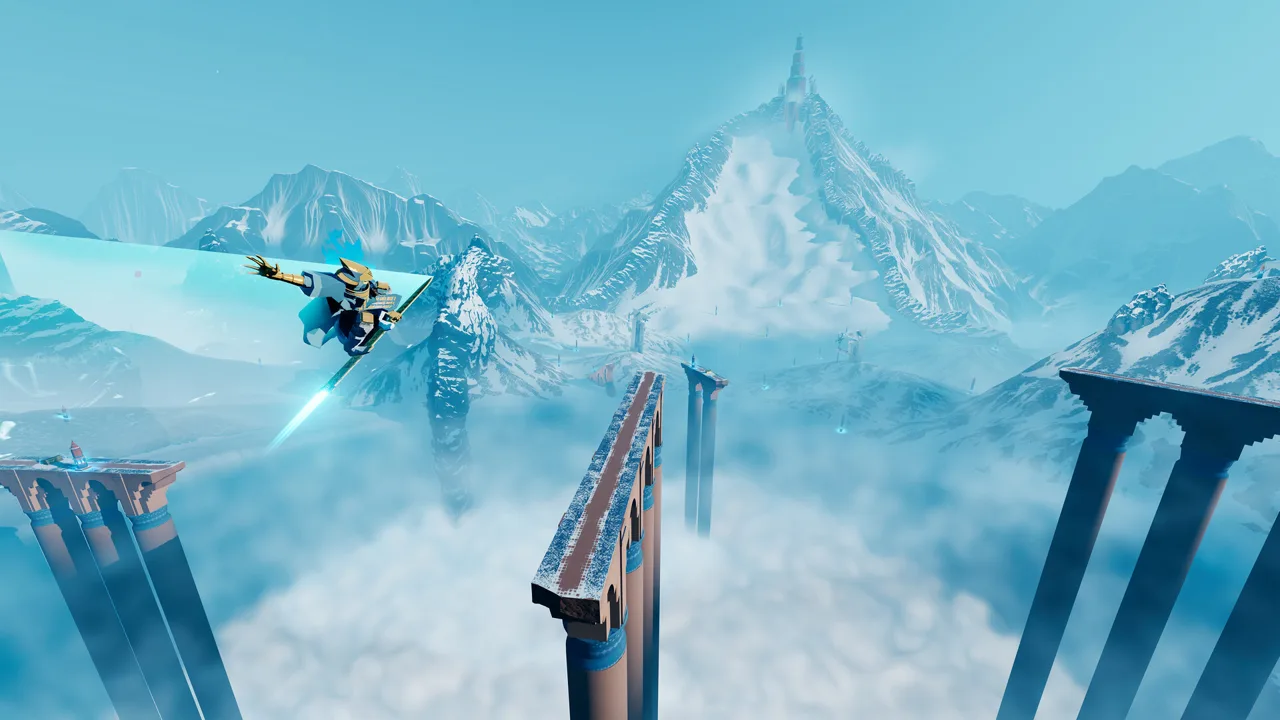
動きの多い場面でもPCが維持できる目標を選びましょう。
- 60 FPSを目指すなら、その設定を選び、負荷の高い区間でも安定するまでグラフィックとスケーリングを調整してください。
- 対応するディスプレイがあり、処理性能にも余裕があれば120 FPSを試しましょう。
- 設定調整中にパフォーマンスを比較する場合は、上限なしを使ってください。
- 移動中の景色にティアリングが出て気になる場合は、VSyncのオンとオフを比較しましょう。
最高FPSの数値だけでなく、動きのばらつきにも注目してください。平均FPSは全体的な描画性能を示し、1% Low FPSは処理が遅くなる場面を捉える目安になります。設定を比較するときは、同じルートとカメラ操作を繰り返しましょう。負荷の軽い場面で比較すると、パフォーマンスの低下を見落としてしまいます。
コントローラー、ハプティック、カメラ操作を設定する
ゲームはコントローラー操作、ボタン割り当ての変更、感度調整、カメラの上下反転に対応しています。キーボードとマウスでは、マウス感度と上下反転を設定できます。ただし、キーボードの割り当て変更には制限があり、移動キーはWASDと矢印キーの切り替えになります。
 画像:Steam / Giant Squid
PCでDualSenseの機能を十分に使うには、次のように設定してください。
- Sword of the SeaのSteam Inputを無効にします。
- DualSenseをケーブルで接続し、細かなハプティックフィードバックを有効にします。
- 0~100のハプティックフィードバックスライダーで、心地よい強さに調整します。
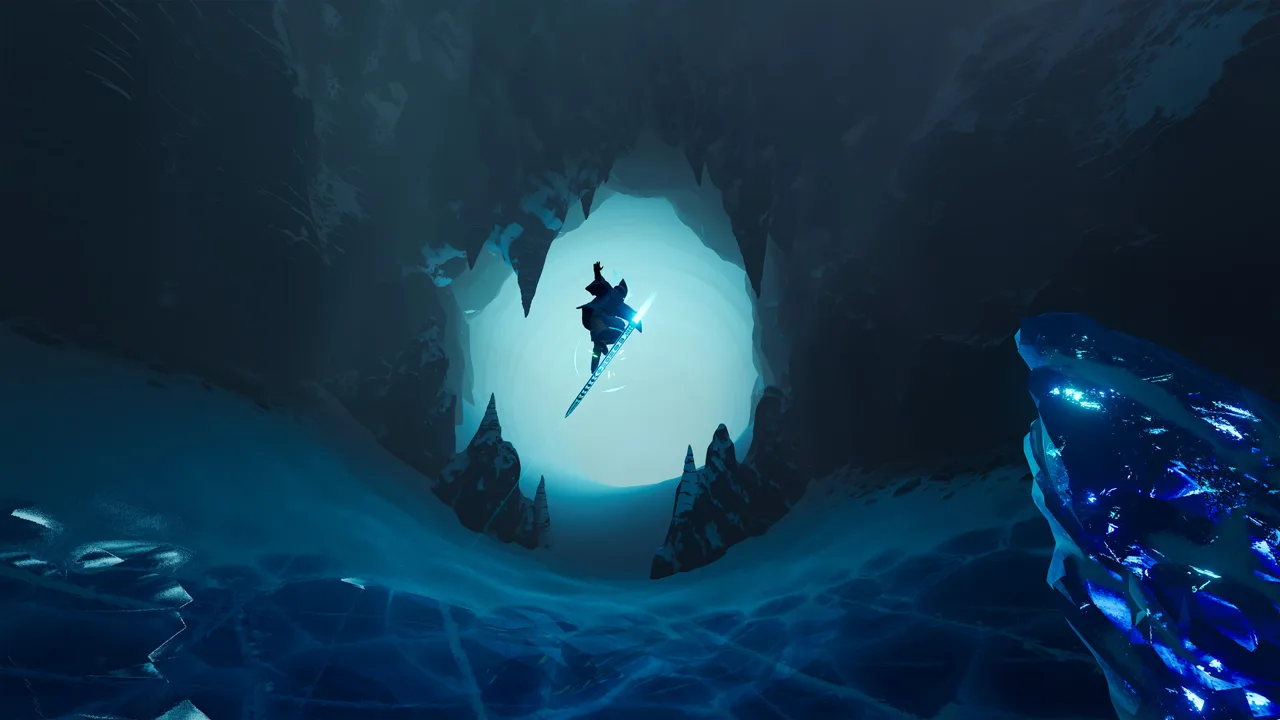
地面の感触を伝えるフィードバックも、滑走体験の一部です。砂、水、屋根ではそれぞれ感触が異なるので、さまざまな地形で強さを試してから値を決めましょう。
カメラ感度は、立ち止まった状態ではなく滑走中に調整してください。着地を追いかけ、そのまま次の進路へ視点を向けても、狙いを何度も行き過ぎない設定を選びましょう。
フォトモードには、2025年9月19日に追加された専用のカメラの左右反転、カメラの上下反転、カメラ感度の設定があります。撮影時と通常プレイ時で好みの操作が異なるなら、個別に設定してください。
ディスプレイ選択と音が出ない問題を解決する
選べない解像度の問題を調べる前に、ゲームを更新してください。2025年8月29日のパッチでは高解像度を選べない問題が修正され、9月19日のアップデートでは選択できる解像度が増え、複数モニターへの対応も改善されました。
PC版はウィンドウ表示とボーダーレスウィンドウ表示、4K出力、21:9のウルトラワイド表示に対応しています。ウルトラワイド表示は通常プレイとカットシーンの両方に適用されます。FOVを調整する設定はありません。
Windowsの表示スケーリングを使いながらボーダーレスでプレイする場合は、実行ファイルの高DPIスケール設定の上書きをアプリケーションに設定してください。
コントローラーを接続した後に音楽や効果音が聞こえなくなったら、Windowsの音声出力デバイスを確認しましょう。ヘッドセットやスピーカーではなく、コントローラーへ音声が送られていることがあります。使いたい出力デバイスを選び、ゲーム内の各音量を調整してください。
バックグラウンドのゲーム録画を使わない場合は無効にし、パフォーマンスを比較する前に不要なアプリケーションを終了しましょう。どの変更が効果をもたらしたか分かるように、これらの変更はグラフィック設定の調整と分けて行ってください。
PCのスペックを動作要件と照らし合わせる
ハードウェア要件を見て、自分のPCで目指す設定の目安をつかみましょう。要件はハードウェアの水準を示すもので、特定の解像度やフレームレートを保証するものではありません。
| 項目 | 最低要件 | 推奨要件 |
|---|---|---|
| OS | Windows 10 | Windows 11 |
| CPU | Intel Core i5-9400またはAMD Ryzen 5 2600、AVX2必須 | Intel Core i5-12600KまたはAMD Ryzen 7 5700X |
| メモリ | 12 GB RAM | 16 GB RAM |
| NVIDIA GPU | GeForce GTX 1070、8GB | GeForce RTX 2080 Ti、11GB |
| AMD GPU | Radeon RX 5600、6GB | Radeon VII、16GB |
| Intel GPU | Arc B570 | Arc B580 |
| グラフィックAPI | DirectX 12 | DirectX 12 |
| ストレージ空き容量 | 15 GB | 15 GB |
古いプロセッサーで問題が起きている場合は、AVX2への対応を確認してください。必須のCPU命令セットが欠けている場合、グラフィック設定を調整しても補えません。
次に読む
 Sword of the Seaはコントローラーとキーボードのどちらがおすすめ?操作ガイドSword of the Seaはコントローラーとキーボードのどちらで遊ぶべき?操作方法、移動キーの割り当て、DualSenseの触覚フィードバックを比較し、PCで変更すべきSteam Input設定も解説します。
Settingsの記事
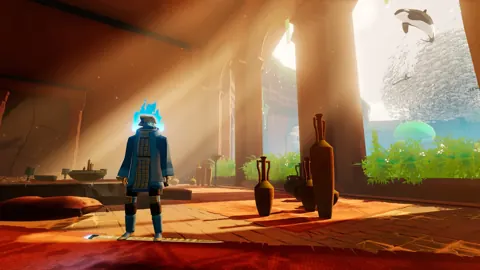
Sword of the SeaのDLSS Mod:1.6では標準搭載のDLSSを使おう
Sword of the SeaのDLSS Modを探していますか?パッチ1.6でDLSSが標準搭載されました。変更点やUltra+との違い、今こそ見直したい従来の対処法を解説します。
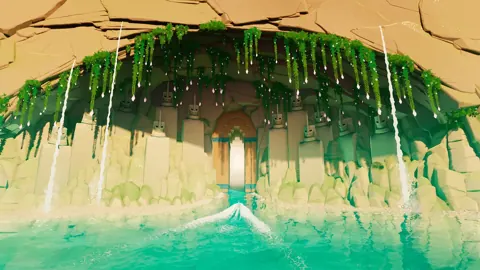
Sword of the SeaのHDR:PC版の対応状況とグラフィック設定ガイド
PC版Sword of the SeaのHDR対応状況を解説。ディスプレイ対応、パッチ1.6のグラフィック変更、解像度スケーリング、解像度が表示されない場合の対処法を紹介します。
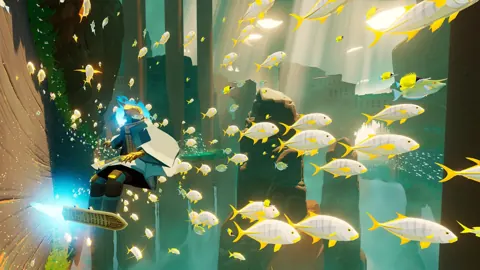
Sword of the Seaが何度もクラッシュする?PCで試したい対処法
Sword of the Seaが何度もクラッシュする場合の対処法を紹介。PCのトラブルシューティングやIntel Arcの起動エラーを確認し、セーブデータを削除せずに家庭用ゲーム機の不具合にも対処しましょう。
Sword of the Seaのパフォーマンス:PC設定と改善方法
PCのグラフィック設定、DLSSの活用方法、Steam Deck向けの更新内容を押さえて、Sword of the Seaの動作を改善。Patch 1.6がプレイ環境にもたらす変更点もわかりやすく解説します。
関連ガイド
コミュニティに参加
ニュース・アップデート・プレイヤー同士の情報交換は公式チャンネルへ: