
Sword of the Seaのパフォーマンス:PC設定と改善方法
PCのグラフィック設定、DLSSの活用方法、Steam Deck向けの更新内容を押さえて、Sword of the Seaの動作を改善。Patch 1.6がプレイ環境にもたらす変更点もわかりやすく解説します。
目次
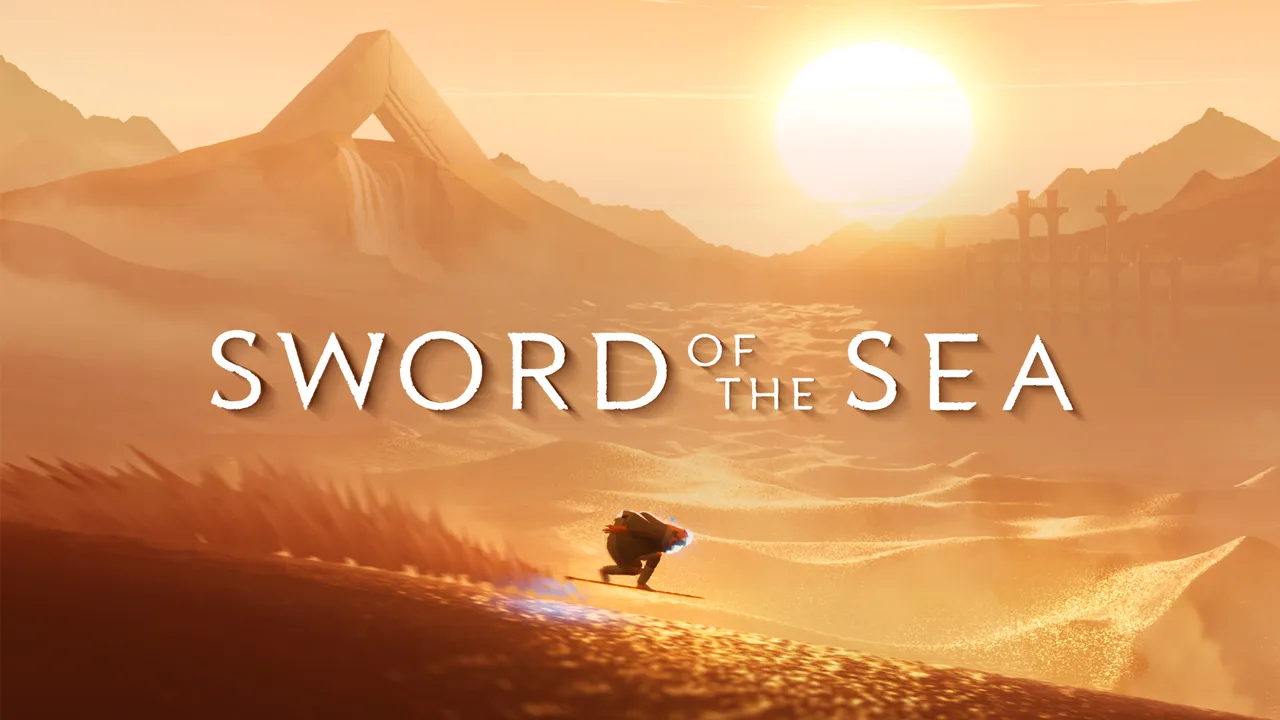
まずはPatch 1.6に更新
Hoverswordで高速移動していると、フレームレートの低下が目につきます。Sword of the SeaではPatch 1.6でDLSSと追加のグラフィックプリセットが導入され、パフォーマンス調整の選択肢が増えました。設定を調整する前にゲームを更新し、これらの機能を使える状態にしましょう。
2026年10月29日に配信されたこのアップデートには、画質と操作の応答性を両立するうえで役立つ変更が含まれています。
| Patch 1.6の変更点 | プレイ環境への影響 |
|---|---|
| DLSS対応を追加 | 対応するNVIDIA製ハードウェアで、アップスケーリングの選択肢が増えます。 |
| パフォーマンスの改善と最適化 | 個別の設定調整に加えて、ゲーム自体の動作も改善されています。 |
| グラフィック設定プリセットを追加 | 調整の出発点として使えるプリセットが増えています。 |
| グラフィック設定の効果を拡大 | 以前のバージョンで試した設定も、改めて確認しましょう。 |
| Steam Deck Verifiedを取得 | Steam版がValveの携帯型ゲーム機でVerified認証を取得しました。 |
発売当初に指摘されていたアップスケーリングの選択肢不足やSteam Deckへの非対応は、これらの変更前のバージョンの話です。
公式ページ:Sword of the Sea (swordoftheseagame.com)
押さえておきたいPCグラフィック設定
まずは解像度スケーリングとフレームレート上限を調整しましょう。それぞれ別々に変更し、同じ区間を滑り直して、カメラの動き、操作の応答性、映像の鮮明さを比較してください。
| 設定 | 選択肢 | 調整方法 |
|---|---|---|
| フレームレート上限 | 30 / 60 / 120 / 上限なし | 移動中もPCが維持できる上限を比較します。 |
| 解像度スケーリング | 50~200%、5%刻み | 倍率を下げ、描画解像度がパフォーマンスの制約になっているか確認します。 |
| スーパーサンプリング | 解像度スケーリングが100%を超える設定 | FPS低下の原因を調べる間は、倍率を100%以下に保ちます。 |
| DLSS | Patch 1.6で追加 | 対応ハードウェアでは、既存の解像度スケーリングと比較します。 |
| 垂直同期 | 利用可能 | 画面のティアリングが気になる場合は、オンとオフの動作を比較します。 |
意図せずスーパーサンプリングを使わない
解像度スケーリングを100%より高くすると、選択した出力解像度を超える解像度で描画されます。画質は向上しますが、描画の負荷も増えます。
動作が重くなる原因を調べる前に、倍率を100%へ戻しましょう。その後、設定可能な刻み幅で下げながら同じ場面を比較してください。FPSカウンターだけでなく、遠景や動く輪郭にも注目しましょう。内部解像度を下げるとフレームレートが上がる一方、映像の精細さは失われます。
リフレッシュレートとフレームレートを区別する
2025年8月29日のアップデートでは、120 Hzのフレームレート設定が追加されました。これを選ぶと目標値を高くできますが、常に120 FPSを維持できるわけではありません。
静止した画面ではなく、実際に移動しながら30、60、120 FPSの設定を比較しましょう。砂丘を滑って曲がり、カメラを動かしたときに、好みの安定感が得られる上限を選んでください。
複数モニター環境では解像度の選択を確認する
2025年9月19日のアップデートでは、選択できる解像度が増え、複数モニター構成への対応も改善されました。以前、ディスプレイに合う解像度を選べなかった場合は、更新後にグラフィックメニューを確認し直しましょう。
PC版は4K出力に対応し、ゲームプレイとカットシーンの両方を21:9のウルトラワイド表示で楽しめます。ウルトラワイドでは水平方向の視野が広がりますが、独立したFOVスライダーはありません。
PC動作要件:GPU以外も比較する
Windows版にはDirectX 12と64ビットのプロセッサーおよびOSが必要です。CPUの最低要件にはAVX2への対応も含まれます。
| 構成要素 | 最低要件 | 推奨要件 |
|---|---|---|
| OS | Windows 10 | Windows 11 |
| プロセッサー | Intel Core i5-9400またはAMD Ryzen 5 2600 | Intel Core i5-12600KまたはAMD Ryzen 7 5700X |
| メモリ | 12 GB RAM | 16 GB RAM |
| NVIDIAグラフィックス | NVIDIA GeForce GTX 1070, 8GB | NVIDIA GeForce RTX 2080 Ti, 11GB |
| AMDグラフィックス | AMD Radeon RX 5600, 6GB | AMD Radeon VII, 16GB |
| Intelグラフィックス | Intel Arc B570 | Intel Arc B580 |
| ストレージ空き容量 | 15 GB | 15 GB |
グラフィックカードだけでなく、CPUとメモリもこれらの要件と比較してください。高性能なGPUを搭載しているだけでは、フレーム描画の安定性は保証されません。
フレームレート低下とカクつきへの対処
まず、低いフレームレートが続く状態と、一瞬だけ動きが止まる状態を切り分けましょう。常に重い場面なら、同じ場所で設定の効果を繰り返し比較できます。一方、ときどき発生する引っかかりは、平均FPSだけでは判断できません。
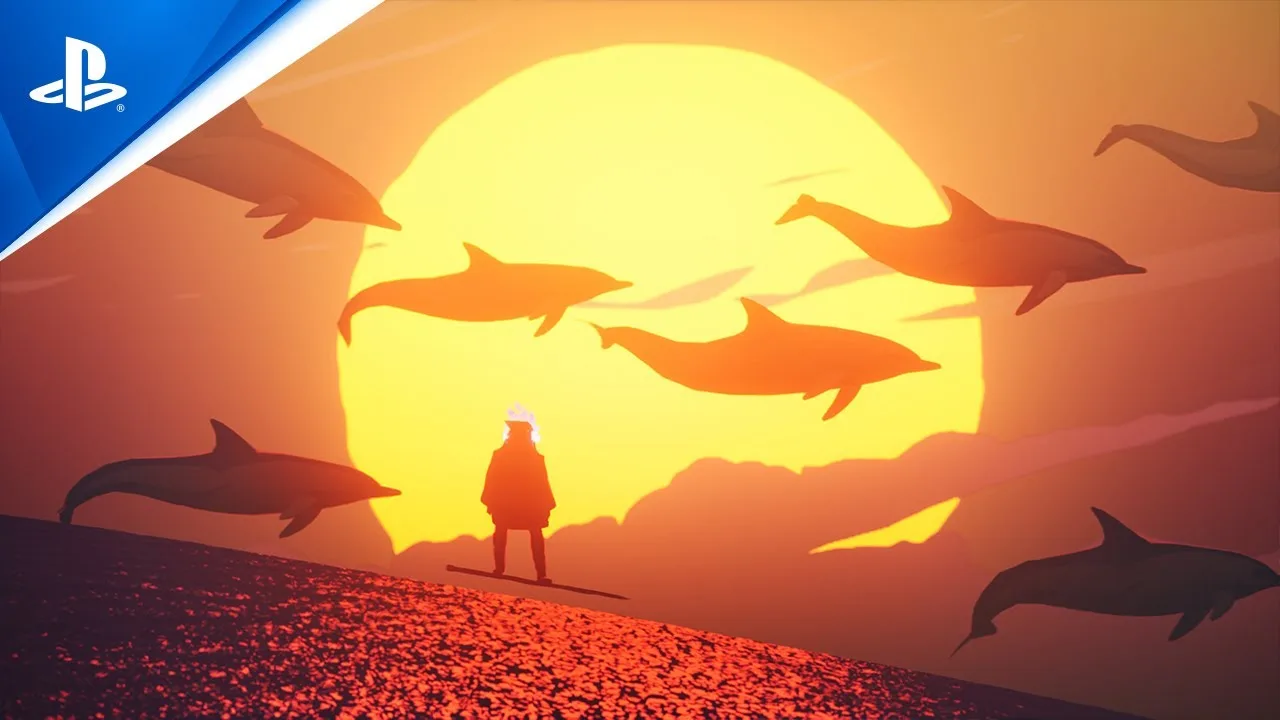
次の順番で確認してください。
- Patch 1.6以降のバージョンをインストールする。 最適化とグラフィック設定の拡充が入っているため、以前の設定も見直しましょう。
- スーパーサンプリングを解除する。 解像度スケーリングを100%以下に下げます。
- 倍率を下げて同じルートを進む。 フレームレートと、実際に体感する引っかかりの両方を比較します。
- 別のグラフィックプリセットを試す。 Patch 1.6では選択肢が増え、設定の効果も拡大しています。
- フレームレート上限を比較する。 移動やカメラ操作をしながら安定性を判断します。
問題のある区間で解像度を下げてもほとんど変化がない場合は、解像度スケーリングだけで画質を削り続けるのはやめましょう。グラフィックプリセットを比較し、CPUが動作要件を満たしているかも確認してください。
Intel Arcを使っている場合は、起動時のクラッシュとFPS低下も区別しましょう。2025年9月19日のアップデート時点では、一部のArc GPUで発生する起動時のクラッシュが既知の問題に含まれていました。これは当時の一部構成で発生していた問題で、フレームレート設定の調整で対処するものではありません。
Steam DeckとSwitch 2の携帯モード
Steam DeckはPatch 1.6でVerified認証を取得しました。2025年8月当時のプレイ感想は、この互換性アップデートと最適化が入る前のものです。
Deckでグラフィック設定を選ぶ前に、更新版をインストールしましょう。フォトモードよりもフレーム描画の乱れに気づきやすい滑走中に、フレームレート上限と解像度スケーリングを比較してください。
Switch 2の携帯モードは鮮明な画質で、カメラを左右に動かす際にときどきカクつきが発生します。設定メニューにグラフィック項目がないため、上記のPC向け調整手順は使えません。フォトモードは利用でき、オートフォーカスやマニュアルフォーカスで構図を整えられます。
次に読む
 Sword of the Seaの動作環境:PCスペックと設定Sword of the Seaの動作環境を解説。最低・推奨PCスペックの比較、AVX2対応の確認方法、Patch 1.6によるグラフィック設定の変更点を紹介します。
Settingsの記事
Sword of the Seaはコントローラーとキーボードのどちらがおすすめ?操作ガイド
Sword of the Seaはコントローラーとキーボードのどちらで遊ぶべき?操作方法、移動キーの割り当て、DualSenseの触覚フィードバックを比較し、PCで変更すべきSteam Input設定も解説します。
Sword of the SeaのDLSS Mod:1.6では標準搭載のDLSSを使おう
Sword of the SeaのDLSS Modを探していますか?パッチ1.6でDLSSが標準搭載されました。変更点やUltra+との違い、今こそ見直したい従来の対処法を解説します。
Sword of the SeaのHDR:PC版の対応状況とグラフィック設定ガイド
PC版Sword of the SeaのHDR対応状況を解説。ディスプレイ対応、パッチ1.6のグラフィック変更、解像度スケーリング、解像度が表示されない場合の対処法を紹介します。
Sword of the Seaが何度もクラッシュする?PCで試したい対処法
Sword of the Seaが何度もクラッシュする場合の対処法を紹介。PCのトラブルシューティングやIntel Arcの起動エラーを確認し、セーブデータを削除せずに家庭用ゲーム機の不具合にも対処しましょう。
関連ガイド
コミュニティに参加
ニュース・アップデート・プレイヤー同士の情報交換は公式チャンネルへ: