
Sword of the SeaのHDR:PC版の対応状況とグラフィック設定ガイド
PC版Sword of the SeaのHDR対応状況を解説。ディスプレイ対応、パッチ1.6のグラフィック変更、解像度スケーリング、解像度が表示されない場合の対処法を紹介します。
目次
PC版Sword of the SeaはHDRに対応している?
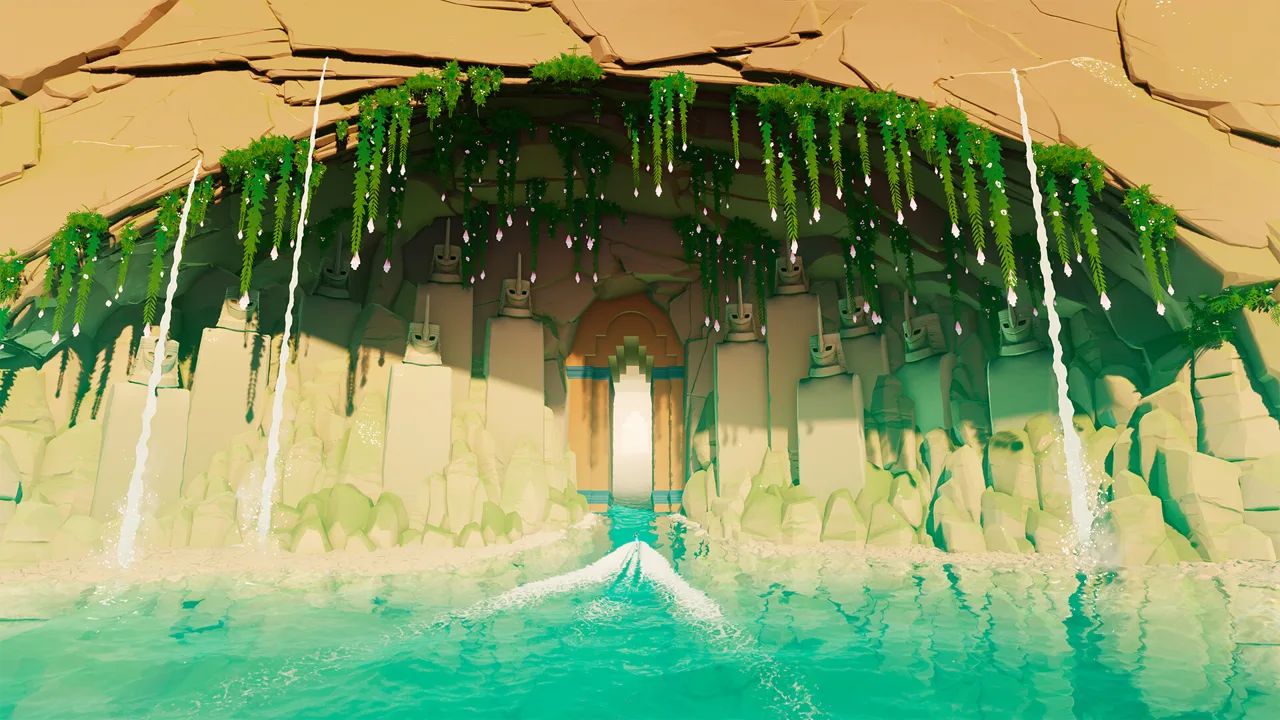
PC版Sword of the SeaはSDRで表示され、ネイティブHDRの設定はありません。HDRディスプレイで、まぶしい砂丘や輝くエフェクト、再生した海の見え方を調整する際は、この点を押さえておきましょう。画質を整えるには、解像度とグラフィックの各設定を調整してください。
HDR対応モニターを使っていても、ゲームの出力が自動的にネイティブHDRになるわけではありません。同様に、4K解像度と高フレームレートも映像の異なる要素を表します。解像度は細部の精細さを、フレームレートは動きの滑らかさを左右します。
PC版は4K、ウルトラワイドでのプレイ、複数のフレームレート上限に対応しています。これらの機能で冒険の見栄えや操作感は向上しますが、HDRが有効になるわけではありません。
21:9では、ゲームプレイとカットシーンの両方で水平方向の表示範囲が広がり、視野角は116°になります。視野角を個別に調整する設定はありません。ウィンドウモードとボーダーレスウィンドウモードに対応し、垂直同期も利用できます。画質設定にはテンポラルアンチエイリアシングがあり、異方性フィルタリングは標準で8倍です。これらは画面の表示範囲、輪郭、テクスチャの鮮明さ、表示方法を調整するもので、変更してもPC版にネイティブHDR出力が追加されることはありません。
公式サイト:Sword of the Sea (swordoftheseagame.com)
パッチ1.6によるグラフィック設定の変更点
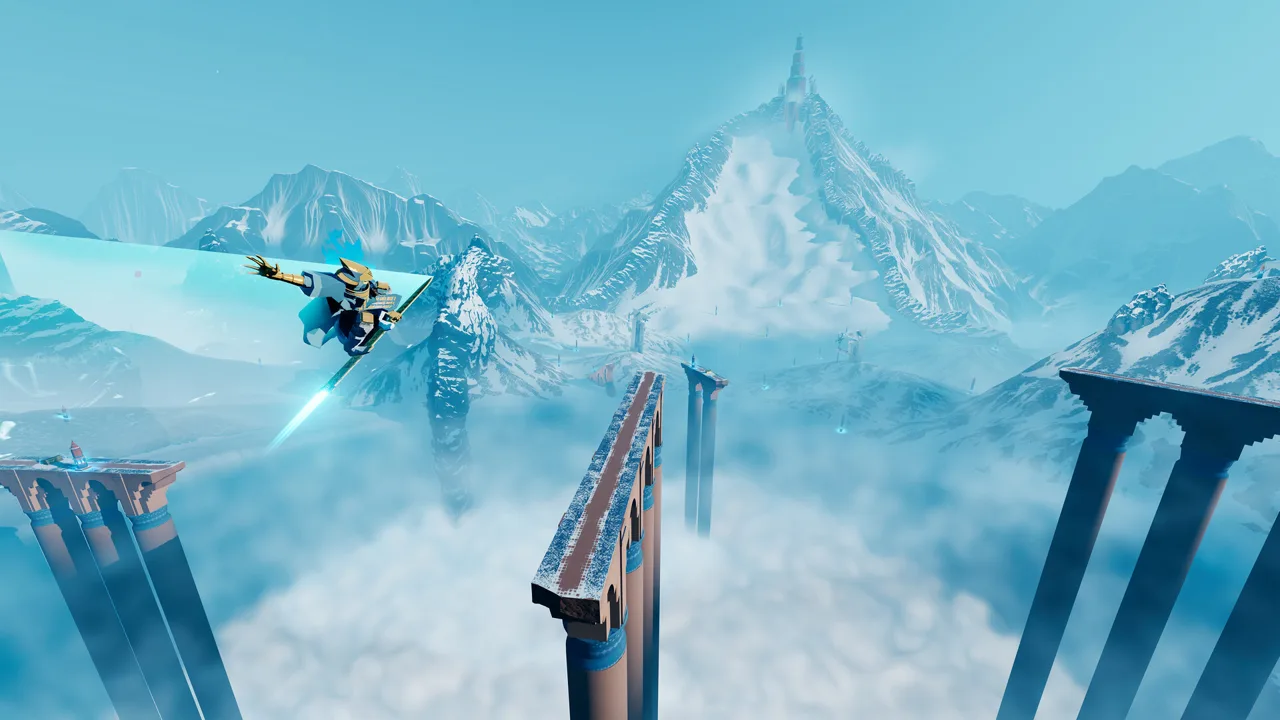
2026年10月29日に配信されたパッチ1.6では、DLSS対応、パフォーマンスの最適化、グラフィックプリセットの追加が行われ、グラフィック設定がパフォーマンスに与える影響も大きくなりました。
 画像:Steam / Giant Squid
そのため、発売当初の設定ガイドは現在の調整に役立ちにくくなっています。特に、DLSSが使えないことを前提にした手順は、このバージョンには当てはまりません。画質プリセットを切り替えてもパフォーマンスがほとんど変わらないという状況も、今回の調整より前のものです。
環境に合わせて調整する際は、更新後のグラフィック設定を活用してください。
- 現在のプリセットを比較する。 パッチ1.6で各プリセットの影響が大きくなったため、以前の設定を使い続ける前に見直してください。
- 使用環境が対応していればDLSSを試す。 現在の解像度スケーリング設定と比べて、映像の鮮明さや動きの見え方を確認してください。
- 解像度スケーリングは上げる前に値を確認する。 100%を超える値ではスーパーサンプリングが使われ、描画解像度が上がります。HDRが有効になる設定ではありません。
- 適切なフレームレート上限を選ぶ。 PC版では30、60、120 FPS、上限なしを選べます。
ディスプレイへの出力とパフォーマンスの調整は、分けて考えてください。DLSSは映像の描画と再構成の方法を変える機能であり、HDRの切り替えではありません。
同じパッチでは、魚、海藻、鎖のLOD処理が改善され、ハプティクスも改良されました。また、Steam Deckの「確認済み」認定を取得しています。フォトモードではオートフォーカスの挙動と最大焦点距離が変更され、汚れのマスクがWandererにも適用されるようになりました。画面のフェード中はフォトモードが無効になり、撮影前にUI非表示ボタンを押し続けている間は、終了ボタンも無効になります。120Hzのフレームレート設定は、それ以前の2025年8月29日のアップデートで追加されており、この更新ではフォトモードのカメラ移動範囲も拡張されました。
画質を調整する前に、解像度が表示されない問題を解消する
ディスプレイの解像度がゲーム内で選べない場合は、解像度スケーリングで補う前に、その問題を解消してください。
 画像:Steam / Giant Squid
2025年8月29日のアップデートでは、オプションのグラフィック画面に高解像度の選択肢が表示されないことがある問題が修正されました。2025年9月19日のアップデートでは、解像度の選択と複数モニターの処理がさらに改善されています。発売当初の回避策を試す前に、ゲームを更新してください。
Windowsのディスプレイスケーリングを有効にしてボーダーレスでプレイする場合は、ゲームの実行ファイルの高DPIスケール設定の上書きをアプリケーションに設定してください。解像度が正しく扱われない原因となるスケーリング動作に対処できます。
目的の出力解像度を選べるようになったら、描画品質を別途調整してください。解像度スケーリングは50~200%の範囲で、5%刻みに設定できます。100%を超えるとスーパーサンプリングが使われます。描画負荷を下げたい場合は倍率を下げ、細部や動いている輪郭を見比べてから、次の調整を行ってください。
PCの最低動作環境は、Windows 10、12 GBのRAM、Intel Core i5-9400またはAMD Ryzen 5 2600で、AVX2対応が必須です。最低要件のグラフィックカードには、NVIDIA GeForce GTX 1070(8 GB)、AMD Radeon RX 5600(6 GB)、Intel Arc B570が含まれます。推奨動作環境はWindows 11、16 GBのRAM、Intel Core i5-12600KまたはAMD Ryzen 7 5700Xです。最低・推奨のどちらも、DirectX 12と15 GBのストレージ空き容量が必要です。
次に読む
 Sword of the Seaが何度もクラッシュする?PCで試したい対処法Sword of the Seaが何度もクラッシュする場合の対処法を紹介。PCのトラブルシューティングやIntel Arcの起動エラーを確認し、セーブデータを削除せずに家庭用ゲーム機の不具合にも対処しましょう。
Settingsの記事
Sword of the Seaはコントローラーとキーボードのどちらがおすすめ?操作ガイド
Sword of the Seaはコントローラーとキーボードのどちらで遊ぶべき?操作方法、移動キーの割り当て、DualSenseの触覚フィードバックを比較し、PCで変更すべきSteam Input設定も解説します。
Sword of the SeaのDLSS Mod:1.6では標準搭載のDLSSを使おう
Sword of the SeaのDLSS Modを探していますか?パッチ1.6でDLSSが標準搭載されました。変更点やUltra+との違い、今こそ見直したい従来の対処法を解説します。
Sword of the Seaのパフォーマンス:PC設定と改善方法
PCのグラフィック設定、DLSSの活用方法、Steam Deck向けの更新内容を押さえて、Sword of the Seaの動作を改善。Patch 1.6がプレイ環境にもたらす変更点もわかりやすく解説します。
Sword of the Seaの動作環境:PCスペックと設定
Sword of the Seaの動作環境を解説。最低・推奨PCスペックの比較、AVX2対応の確認方法、Patch 1.6によるグラフィック設定の変更点を紹介します。
コミュニティに参加
ニュース・アップデート・プレイヤー同士の情報交換は公式チャンネルへ: