
Sword of the Seaが何度もクラッシュする?PCで試したい対処法
Sword of the Seaが何度もクラッシュする場合の対処法を紹介。PCのトラブルシューティングやIntel Arcの起動エラーを確認し、セーブデータを削除せずに家庭用ゲーム機の不具合にも対処しましょう。
目次
まずは再起動とゲームのアップデートから
Sword of the Seaが何度もクラッシュする場合は、グラフィック設定を変更する前に、本体を再起動して未適用のゲームアップデートをインストールしましょう。メインメニューが表示される前に落ちる場合と、サーフィン中にフリーズする場合では、対処の手順が異なります。不具合が起きるタイミングを正確に記録し、設定を変えるたびに同じ状況で試してください。
PCまたはゲーム機を完全に再起動してから、ゲームを開き直してください。PCではWindowsの更新も確認し、再起動を求められたら実行しましょう。
2026年10月29日のPatch 1.6では、PC版に次の変更が加わっています。
以前のグラフィック設定の対処法を試す前に、このアップデートをインストールしてください。その後は設定を1つずつ変更し、クラッシュが起きた状況に戻って確認しましょう。
公式サイト:Sword of the Sea (swordoftheseagame.com)
設定を調整する前にPCの動作要件を確認
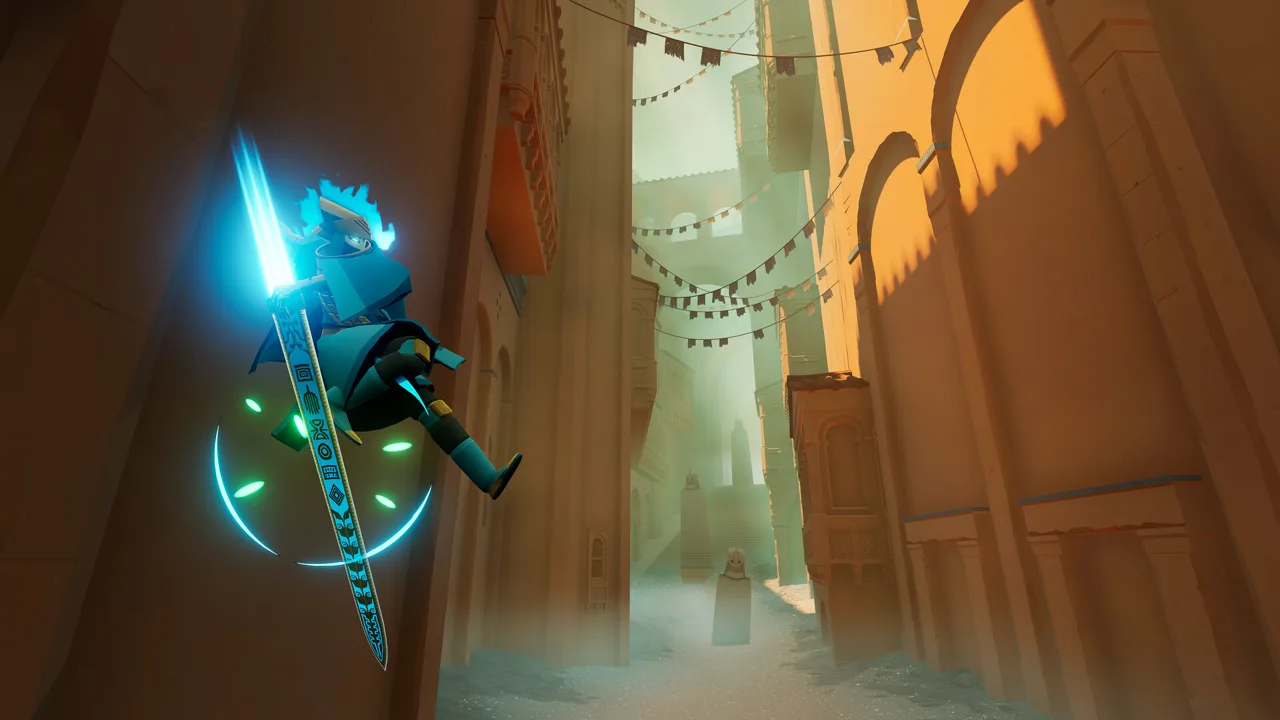
特に、起動直後に終了する場合やメニューまで進めない場合は、まずハードウェアの動作要件を確認してください。
 画像:Steam / Giant Squid
| 項目 | 最低要件 | 推奨要件 |
|---|---|---|
| OS | Windows 10 | Windows 11 |
| プロセッサー | Intel Core i5-9400またはAMD Ryzen 5 2600 | Intel Core i5-12600KまたはAMD Ryzen 7 5700X |
| メモリ | 12 GB RAM | 16 GB RAM |
| グラフィック | NVIDIA GeForce GTX 1070、8GB、AMD Radeon RX 5600、6GB、またはIntel Arc B570 | NVIDIA GeForce RTX 2080 Ti、11GB、AMD Radeon VII、16GB、またはIntel Arc B580 |
| DirectX | バージョン12 | バージョン12 |
| ストレージの空き容量 | 15 GB | 15 GB |
64ビットのプロセッサーとOSが必要で、CPUはAVX2命令セットに対応している必要があります。CPUが必須要件を満たしていない場合、解像度を下げても解決しません。
ドライブの総容量だけでなく、空き容量も確認してください。容量を空ける必要がある場合は、Windowsのストレージクリーンアップで選択されているファイルを確認してから削除しましょう。
PCの起動不具合とIntel Arcのエラーに対処
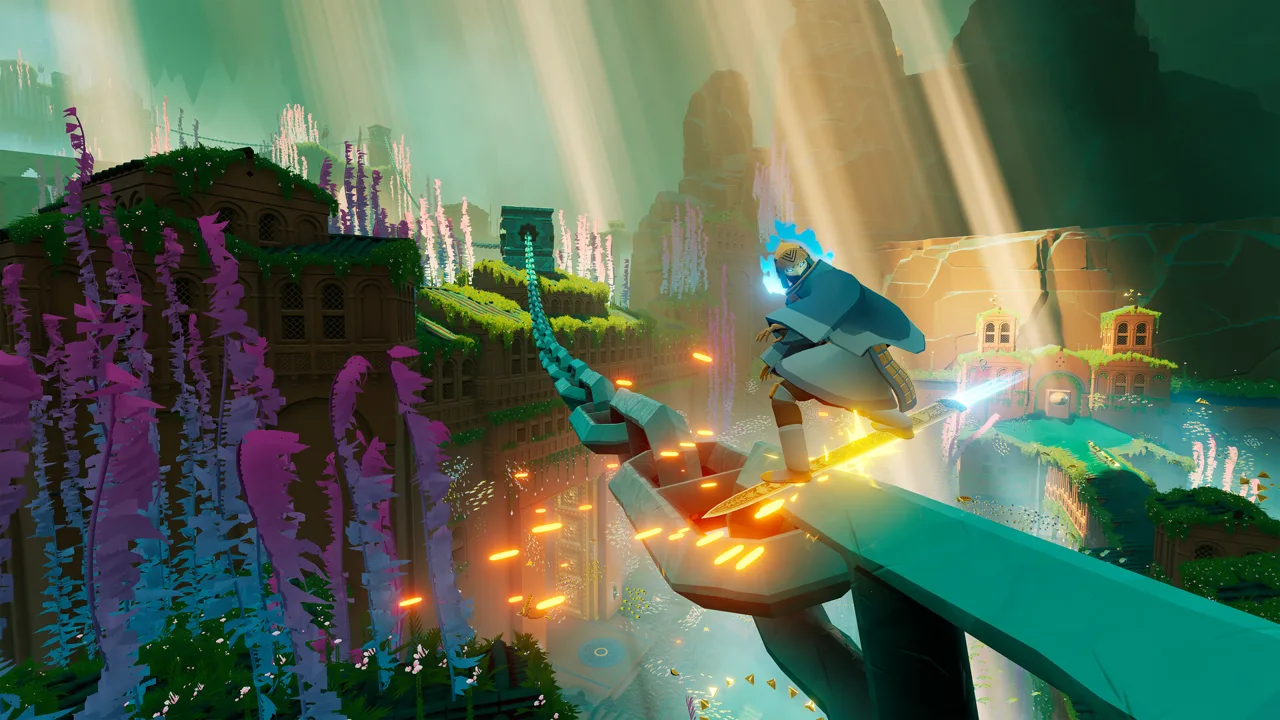
黒い画面の後に**「The UE-Surfer Game has crashed and will close: Fatal Error!」**と表示される場合、そのメッセージが原因を絞り込む手がかりになります。単に「ゲームが起動しない」と伝えるだけでなく、メッセージ全文を控えておきましょう。
 画像:Steam / Giant Squid
Intel Arcで起動時にクラッシュする場合
2025年8月29日と9月19日のアップデートでは、一部のIntel Arc GPUで起動時にクラッシュする問題が挙げられています。Arc B580やA770を使用する構成でも、起動に失敗する事例がありました。
Arcの起動エラーが出る場合は、関係のないディスプレイ設定を変更する前に、未適用のゲームアップデートをインストールし、Intelのグラフィックドライバーを更新してください。問題が続く場合に備えて、GPUのモデル名とドライバーのバージョンを控えておきましょう。
動作要件には、最低要件としてIntel Arc B570、推奨要件としてB580が含まれています。すべてのArcカードで同じ問題が起きると決めつけず、自分の構成とエラーに合わせて原因を調べてください。
ランチャーの権限を確認
PCで権限による違いを確認するには、次の手順を試してください。
- ランチャーを終了します。
- ランチャーのショートカットを右クリックします。
- 管理者として実行を選択します。
- ランチャーからゲームを起動します。
常に管理者権限で実行する設定にする前に、起動時の挙動が変わるかを確認してください。どの変更が結果に影響したか分かるよう、互換性設定とグラフィック設定は分けて変更しましょう。
プレイ中にクラッシュする場合は負荷を下げる
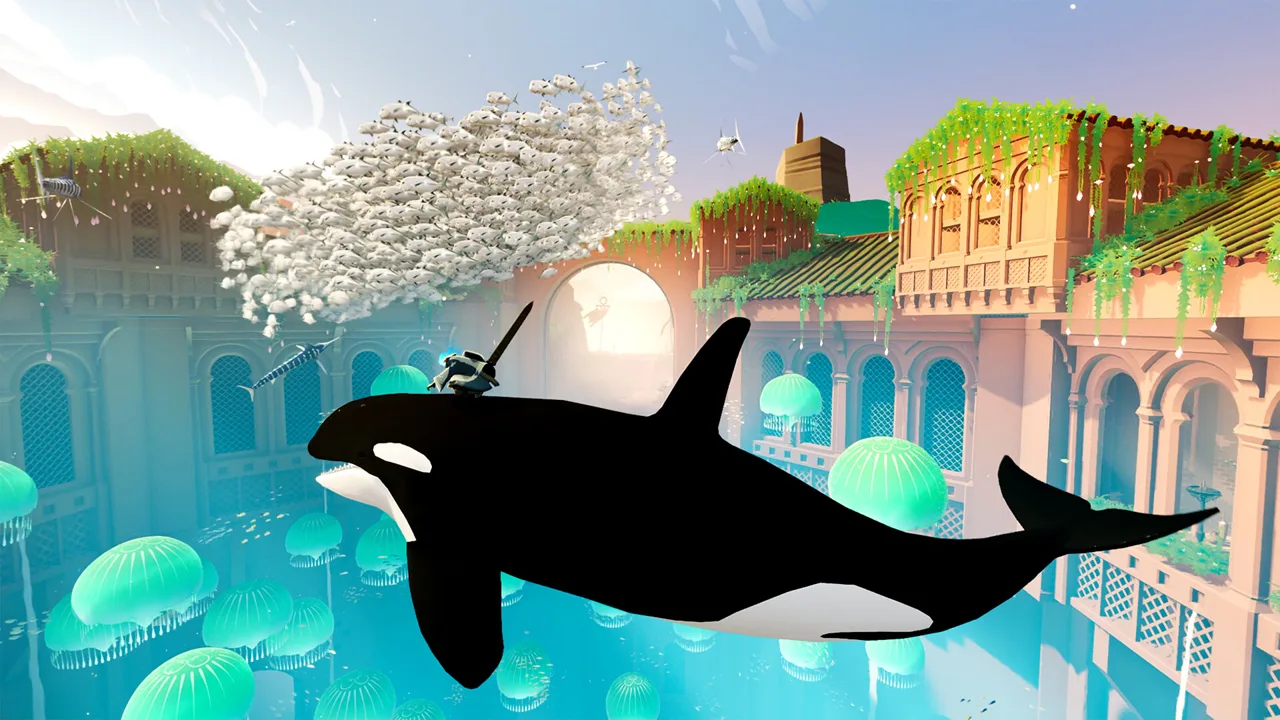
メニューまでは進めるものの、プレイ中にフリーズしたり終了したりする場合は、負荷を下げて試してください。毎回、同じエリアや操作で確認しましょう。
 画像:Steam / Giant Squid
用途が分かる高負荷アプリを終了する
タスク マネージャー > プロセスを開き、CPU、メモリ、GPUの使用率を確認してください。動画編集ソフトなど、負荷の高いアプリで使っていないものを閉じてから、ゲームを起動し直しましょう。
タスクの終了は、用途が分かり、閉じてもよいアプリにだけ使ってください。リソースを消費しているという理由だけで、プロセスを終了しないようにしましょう。
解像度とフレームレートの負荷を下げる
次の変更を1つずつ試してください。
- 解像度を4Kから1080p、または1080pから720pに下げる。
- 120 Hzの設定から、より低いフレームレートの設定に変えて試す。
- グラフィックプリセットを低いものに変更する。
- Xbox Game Barとバックグラウンド録画を一時的にオフにする。
Patch 1.6で拡充されたグラフィックプリセットを使って、負荷の低い設定を試しましょう。問題の箇所を安定して通過できるようになったら、設定を1つずつ上げてください。
モニターの問題を調べる前にアップデートする
2025年9月19日のアップデートでは、選択できる解像度が増え、複数モニター使用時の処理も改善されました。目的の解像度が見つからない場合は、回避策を探す前にゲームをアップデートしてください。
ディスプレイの問題は、症状に合わせて調べましょう。解像度を選べないなら、その設定を確認してください。エフェクトの多い場面でクラッシュするなら、まずグラフィックの負荷を下げましょう。
Switch 2とXboxの起動不具合は分けて対処
家庭用ゲーム機での対処法は、プレイしている機種によって異なります。Switch 2のメニュー操作と、Xbox Series X|Sのトラブルシューティングを混同しないようにしましょう。
Switch 2:プレイ解禁前のメッセージとクラッシュを区別する
**「このソフトはまだあそべません」**と表示される場合は、再インストールする前にプレイ解禁時刻を確認してください。Switch 2版の発売日は2026年10月29日です。事前ダウンロードしたゲームが起動できない場合は、アカウントと地域ごとのプレイ開始時刻を確認しましょう。
ゲームは起動するものの、その後フリーズしたりHOMEメニューに戻ったりする場合は、次の順番で対処してください。
- 本体を再起動します。
- 本体を更新します。****設定 > 本体 > 本体の更新を開きます。
- ゲームの更新データがあればインストールします。
- ダウンロードしたデータを確認します。****設定 > データ管理 > ソフトの詳細管理を開き、ゲームを選択してデータの破損チェックを実行します。
- 破損チェックで案内が表示されたら、ソフトを再ダウンロードします。
カードにインストールしていて問題が続く場合は、本体保存メモリーにインストールして試してください。カードを交換したりフォーマットしたりする前に、結果を比較しましょう。
ソフトの不具合への対処と、セーブデータの管理は分けて考えてください。通常のクラッシュ対策としてセーブデータを削除したり、本体を初期化したりしないでください。ストレージをフォーマットするとデータが完全に失われることがあるため、その手順を検討する前にスクリーンショットや動画をバックアップしましょう。
Xbox Series X|S:不具合の詳細を記録する
ゲームが起動しないのか、プレイ中にフリーズするのか、終了して本体のホーム画面に戻るのかを確認してください。本体の操作は引き続きできるか、ほかのゲームでも同じ問題が起きるかも記録しましょう。
Xboxの対処法を調べる際は、正確なエラーコードを使ってください。本体のモデル、ゲームの更新状況、不具合が起きるタイミングも伝えましょう。
再現手順が分かるクラッシュ報告をサポートに送る
ここまで確認しても同じ不具合が続く場合は、サポート側で手順をたどれるよう、次の情報をまとめて報告してください。
- 機種とエディション: PC、Switch 2、Xbox Series X|S。
- 発生するタイミング: 起動時、ロード中、特定のエリア、特定の操作。
- 正確な症状: エラーメッセージ、黒い画面、画面のフリーズ、デスクトップや本体のホーム画面への復帰。
- PCの構成: CPU、GPU、RAM、Windowsのバージョン、グラフィックドライバーのバージョン。
- ゲーム機側の詳細: 地域、事前ダウンロードの状況、インストール先。
- 対処を試した結果: 変更した項目、それぞれの結果、ほかのゲームにも影響があるか。
再現できる不具合は、具体的に説明しましょう。「ランダムにクラッシュする」よりも「このエリアに入るたびに終了する」と伝えたほうが、サポートは調査を進めやすくなります。エラーメッセージと使用していた設定も添えると、さらに状況が伝わります。
次に読む
 Sword of the Seaのパフォーマンス:PC設定と改善方法PCのグラフィック設定、DLSSの活用方法、Steam Deck向けの更新内容を押さえて、Sword of the Seaの動作を改善。Patch 1.6がプレイ環境にもたらす変更点もわかりやすく解説します。
Settingsの記事
Sword of the Seaはコントローラーとキーボードのどちらがおすすめ?操作ガイド
Sword of the Seaはコントローラーとキーボードのどちらで遊ぶべき?操作方法、移動キーの割り当て、DualSenseの触覚フィードバックを比較し、PCで変更すべきSteam Input設定も解説します。
Sword of the SeaのDLSS Mod:1.6では標準搭載のDLSSを使おう
Sword of the SeaのDLSS Modを探していますか?パッチ1.6でDLSSが標準搭載されました。変更点やUltra+との違い、今こそ見直したい従来の対処法を解説します。
Sword of the SeaのHDR:PC版の対応状況とグラフィック設定ガイド
PC版Sword of the SeaのHDR対応状況を解説。ディスプレイ対応、パッチ1.6のグラフィック変更、解像度スケーリング、解像度が表示されない場合の対処法を紹介します。
Sword of the Seaの動作環境:PCスペックと設定
Sword of the Seaの動作環境を解説。最低・推奨PCスペックの比較、AVX2対応の確認方法、Patch 1.6によるグラフィック設定の変更点を紹介します。
関連ガイド
コミュニティに参加
ニュース・アップデート・プレイヤー同士の情報交換は公式チャンネルへ: