
Sword of the SeaのSteam Deck対応:パッチ1.6と設定
Sword of the SeaのSteam Deck対応はパッチ1.6で変わりました。プレイ前に互換性、以前のFPSの問題、グラフィック設定、コントローラーの調整方法をチェックしましょう。
目次
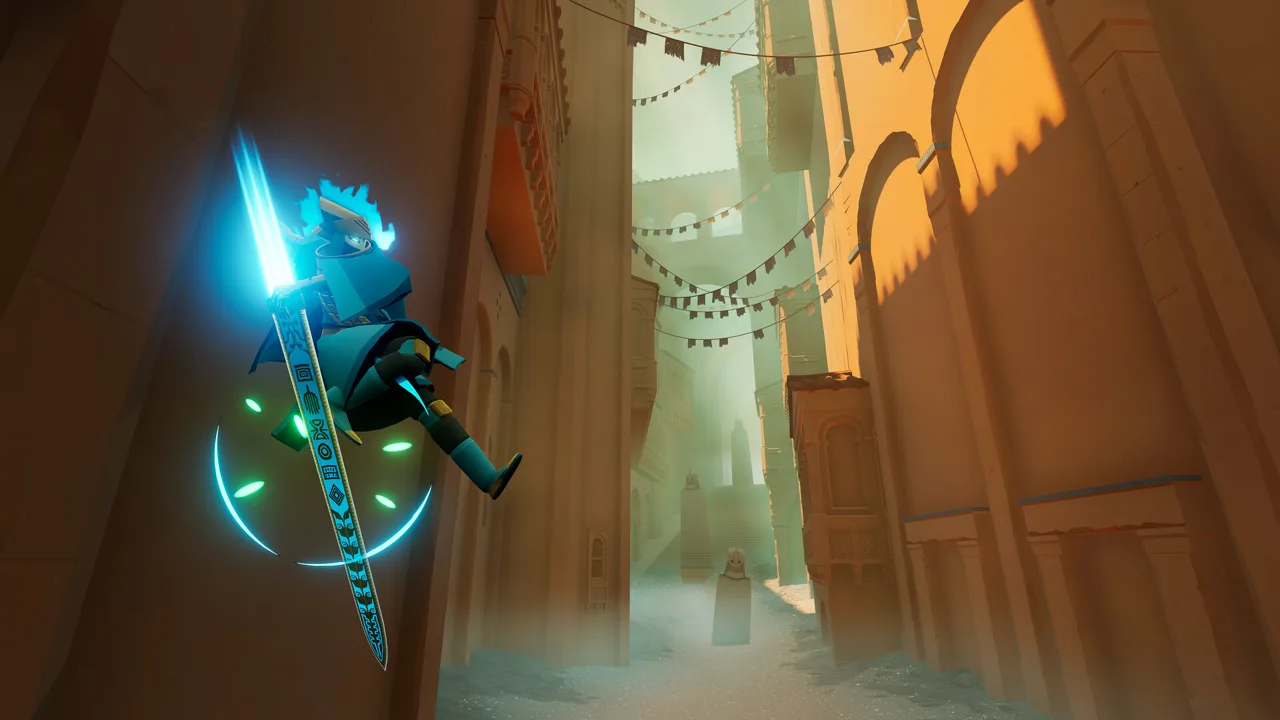
Sword of the SeaはSteam Deckで遊べる?
Sword of the SeaのSteam Deckでのプレイ体験は、2026年10月29日のパッチ1.6で変わりました。このアップデートではSteam Deckの「確認済み」認定とパフォーマンスの最適化が加わったため、インストールするバージョンが特に重要です。以前のバージョンは、画質を大幅に落としてもLCDモデルとOLEDモデルの両方で動作に苦戦していました。
「確認済み」への変更は、グラフィック性能を理由に「非対応」とされていた頃からの大きな進歩です。古い設定ガイドの受け止め方も変わります。発売当初のバージョンで何とか遊べる場面を増やすための設定は、そのバージョンに向けたものです。
グラフィック設定の調整や互換性の回避策を試す前に、ゲームを更新してください。現行バージョンには、パフォーマンスとグラフィック品質の調整幅を直接改善する変更が含まれています。
パッチ1.6で変わったこと
パッチ1.6では、携帯モードでのプレイに関わる次の改善が加わりました。
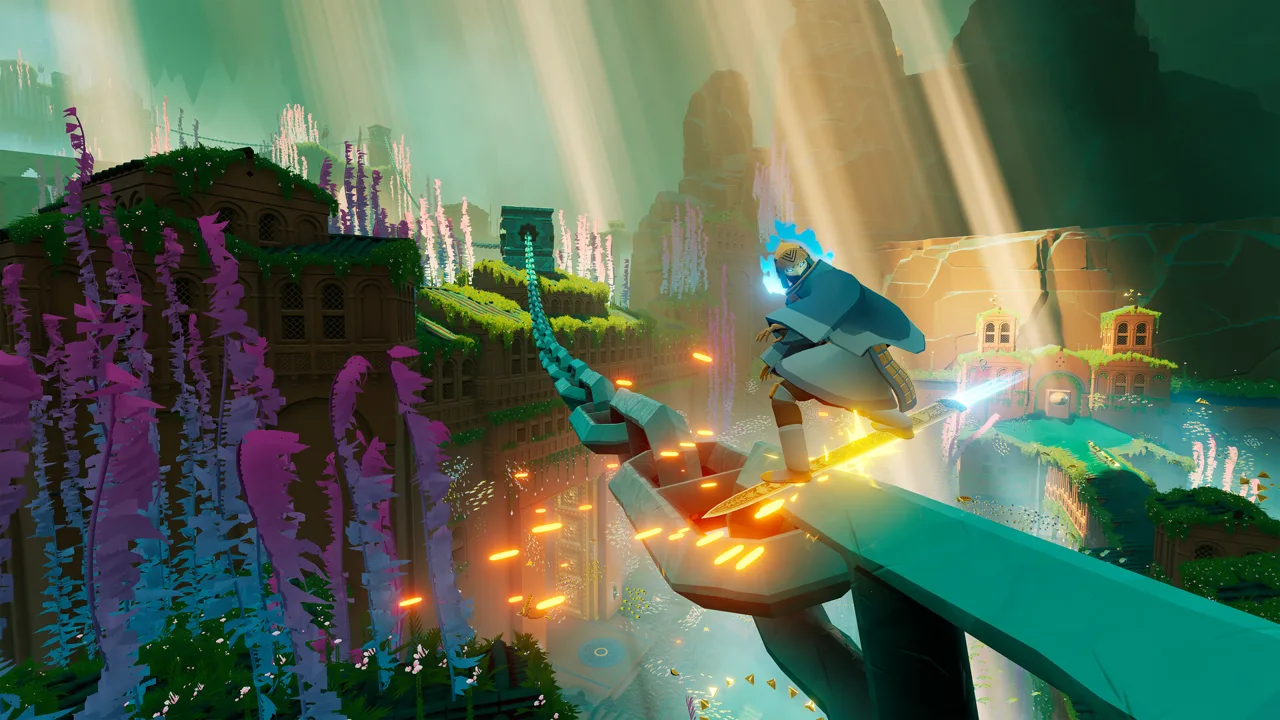 画像:Steam / Giant Squid
- Steam Deckの「確認済み」認定。
- パフォーマンスの改善と最適化。
- グラフィックプリセットの追加。
- パフォーマンスと画質に対するグラフィック設定の影響を拡大。
- ハプティクスの改善。
- 魚、海藻、鎖のディテールレベルの改善。
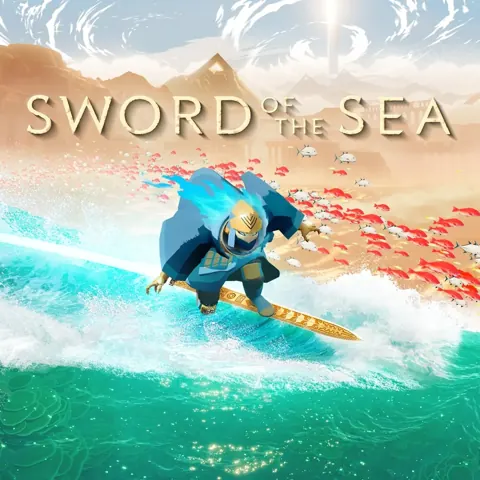
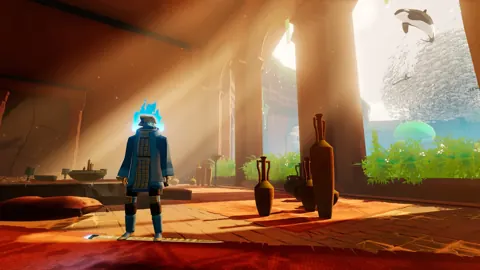
地形が動き、周囲の環境が大きく変化するこの冒険では、グラフィック設定の拡充が効いてきます。Hoverswordで起伏のある砂丘を滑り、ランプから飛び出し、乾いた土地に水を取り戻していきます。動作が滑らかだと、こうした場面の流れが心地よくなり、狭い場所でも進路を調整しやすくなります。
古いカスタム設定を再現する前に、更新されたプリセットから試してください。パッチ1.6では各グラフィック設定がゲームに与える影響が変わっているため、以前の低設定と低い解像度スケールの組み合わせを、そのまま出発点にする必要はありません。
LCD・OLEDモデルでの以前のパフォーマンス
以前のバージョンは、どちらのDeckモデルでも30 FPSの維持に苦戦していました。OLEDモデルの性能差だけでは、これらの問題を解消できませんでした。
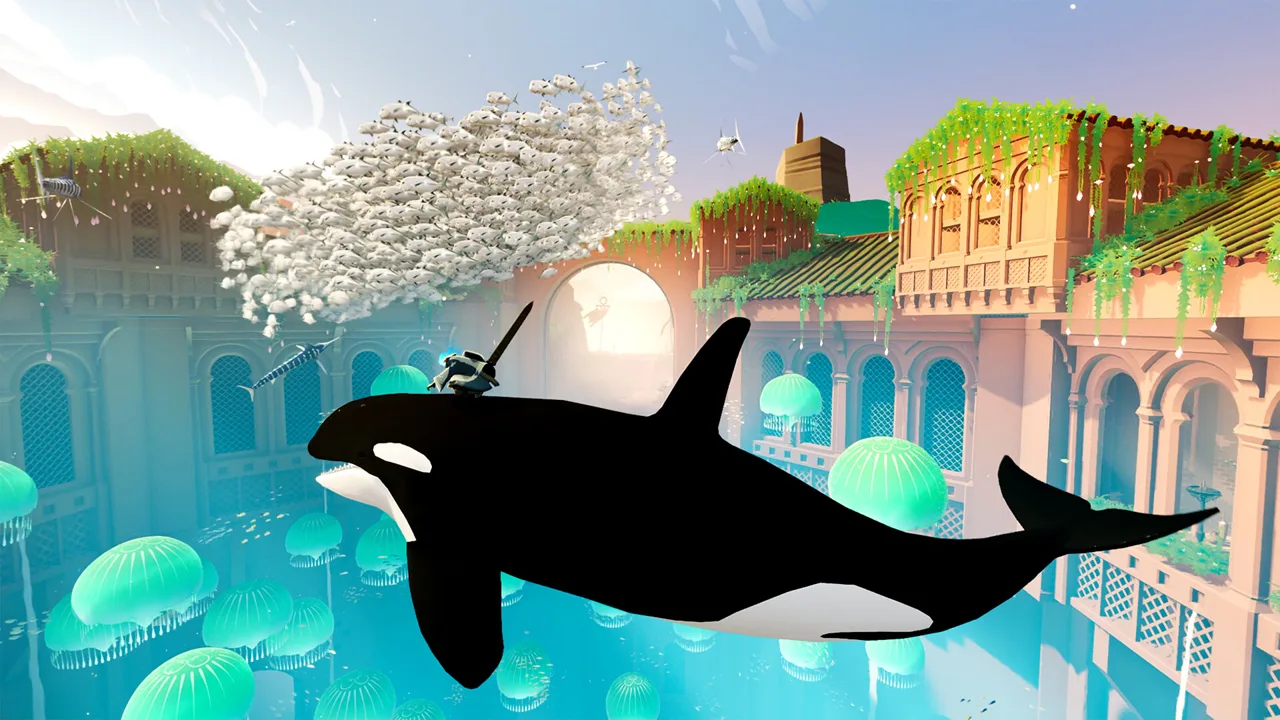 画像:Steam / Giant Squid
以下の数値は以前の設定での動作を示しており、パッチ1.6のパフォーマンス目標ではありません。
| 以前の設定 | パフォーマンス |
|---|---|
| Steam Deck LCD、低設定、レンダリングスケール65% | 一部のエリアでは30 FPSに到達したものの、快適に遊べる動作の維持に苦戦 |
| Steam Deck OLED、720p、低設定、レンダリングスケール65% | 20 FPS台や10 FPS台まで低下 |
| Steam Deck、低設定、解像度スケール50% | ある設定では約40 FPSだったものの、画質が大きく劣化し、ときどきクラッシュも発生 |
ほかの設定では15~17 FPS前後にとどまったり、480p近くまで解像度を下げても動作が厳しかったりしました。このばらつきは重要です。解像度を下げるだけでは、安定して問題を解決できませんでした。
再インストールするか判断するときは、これらが過去の結果であることを踏まえてください。携帯機での評判が悪かった理由は分かりますが、更新後のバージョンのベンチマークとして扱うものではありません。
グラフィック設定:まず何から調整する?
パッチ1.6で追加されたプリセットを基準にして、実際のプレイ中の動きに合わせて画質を調整してください。
 画像:swordoftheseagame.com
- 滑走しながら試す。 静止した場面だけで判断せず、エリアを滑りながらカメラも動かしてパフォーマンスを確認してください。
- 環境が変化する場面も確認する。 海を取り戻すことは冒険の中心です。その演出中も設定が適切か確かめてください。
- 解像度を極端に下げる前に、ほかの設定を下げる。 以前の解像度スケール50%の設定では、映像の鮮明さが大きく損なわれていました。
- 操作の反応と見やすさを一緒に比べる。 高速移動中に周囲の地形を把握しづらくなると、フレームレートを上げる利点も薄れます。
一瞬だけ出た高いFPSを、維持できる数値として捉えないでください。以前のバージョンでは30 FPSに届いてもすぐに下回ることがあり、ターン、ジャンプ、着地のリズムが崩れていました。
コントローラーの調整とストリーミング
本作はコントローラーでの全操作、ボタン割り当ての変更、感度調整、カメラの上下反転に対応しています。Hoverswordに乗って気持ちよく曲がれる感度に調整してください。特に小さなランプへ進入するときに役立ちます。
Steam Inputを無効にする手順は、DualSenseの全機能を使う場合に限ったものです。Deck本体の操作設定とは分けて考えてください。
より高性能なPCからストリーミングして、携帯機で遊ぶ方法もあります。負荷の高い描画処理をホストPCに任せられますが、高速移動中は入力遅延にも気を配る必要があります。配信元にするPCには、Sword of the SeaのSteamページからゲームをインストールしてください。
次に読む
 Sword of the Sea PS5版:価格、ゲーム内容、プレイ時間Sword of the Sea PS5版では、Hoverswordでの高速サーフィンと、美しい景色を巡る短編アドベンチャーを楽しめます。価格、PS5 Pro対応、プレイ時間、New Game Plusの機能を紹介します。
関連ガイド
コミュニティに参加
ニュース・アップデート・プレイヤー同士の情報交換は公式チャンネルへ: