
Sword of the Seaのセーブ方法:スロットのコピーとPCでのバックアップ
Sword of the Seaではポーズメニューからセーブデータにアクセスできます。データの再開、セーブスロットのコピー、Windowsでのバックアップ方法とSteam Cloudの対応を解説します。
目次
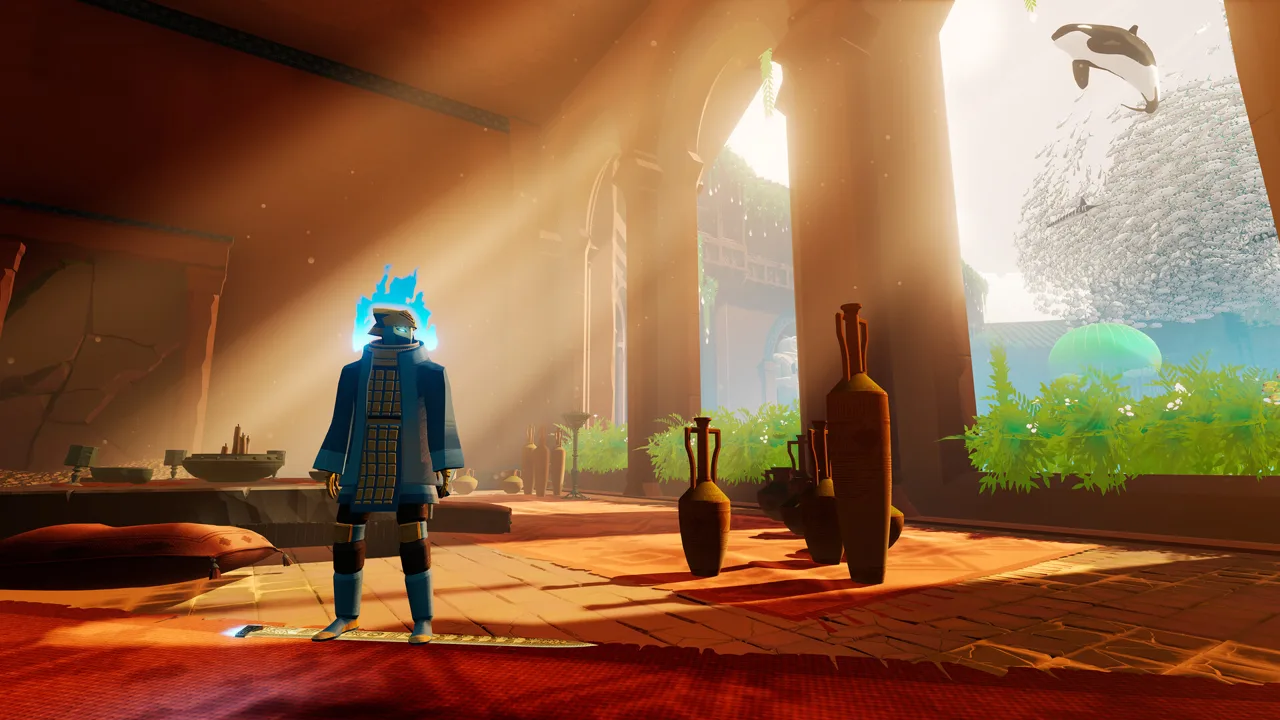
セーブデータから冒険を再開する方法
次に遊ぶときに備えて、冒険の進行状況を保存しておきましょう。このSword of the Seaのセーブガイドでは、セーブデータからの再開、セーブスロットのコピー、Windows上のファイルのバックアップ方法を解説します。New Game Plusを始める前や、Chapter Selectで現在の周回の進行状況を変更する前には、別のコピーを残しておきましょう。
セーブ済みの進行状況にアクセスする手順は次のとおりです。
- プレイ中にポーズメニューを開きます。
- Exit to Main Menuが選べる状態なら、それを選択します。
- File Selectを開き、既存のデータを選択します。
- Continueを選び、そのデータから再開します。
データの表示にはエリア名と経過時間が含まれているので、再開前にセーブを見分けられます。スロットの位置だけで選ばず、これらの情報を確認しましょう。
Continueでは既存のデータから再開します。New Game Plusではクリア済みのデータを使って新たな冒険を始め、Chapter Selectでは選んだチャプターに移動します。
セーブスロットをコピーする方法
Copyを使うと、既存のセーブデータを別のスロットに複製できます。別の周回でいろいろ試す前に、元の状態を残しておきましょう。
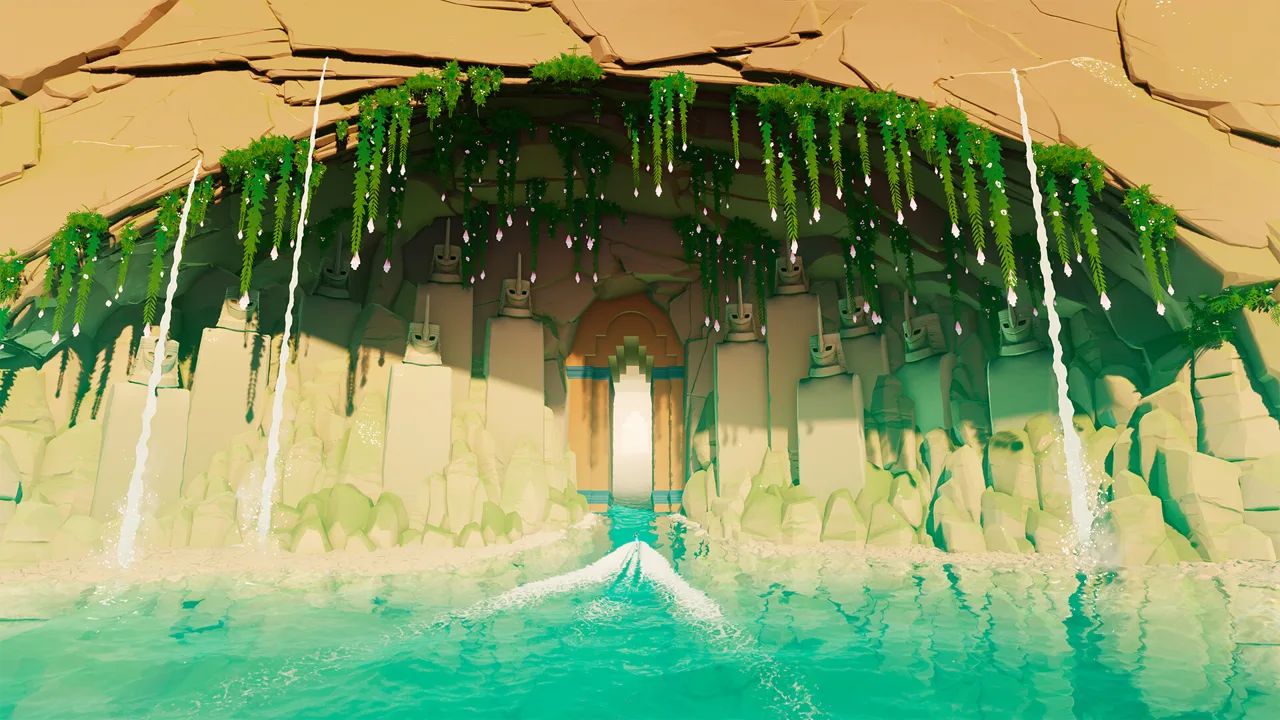 画像: Steam / Giant Squid
- メインメニューからFile Selectを開きます。
- 残しておきたいセーブデータを選択します。
- Copyを選び、別のスロットに複製します。
- コピーしたデータでContinueを選び、プレイを始めます。
どのスロットが元のデータで、どれが現在プレイしているデータなのかを把握しておきましょう。ゲーム内でコピーすると、選択できるデータがもう1つ増えます。PC上でも別途バックアップすれば、ゲーム内のスロットメニューとは別の場所にもファイルを保存できます。
PCのセーブ保存先・バックアップ・Steam Cloud
Windowsでは、ゲームの.savファイルはSaveGamesフォルダー内に保存されます。Steam版はSteam Cloudにも対応しています。
 画像: Steam / Giant Squid
| セーブ関連の項目 | 保存先・対応サービス |
|---|---|
| Windowsのセーブファイル | %LOCALAPPDATA%\SwordOfTheSea\Saved\SaveGames\*.sav |
| Windowsの設定フォルダー | %LOCALAPPDATA%\SwordOfTheSea\Saved\ |
| Steamのクラウド同期 | Steam Cloud |
Windowsのセーブデータをバックアップする
ファイルをコピーする前に、ゲームを終了してください。
- エクスプローラーを開きます。
- アドレスバーに
%LOCALAPPDATA%\SwordOfTheSea\Saved\を貼り付けます。 - SaveGamesフォルダー全体を、別のバックアップ先にコピーします。
- 後から作るバックアップと区別できるように、コピーに名前を付けます。
個別の.savファイルを選ぶのではなく、フォルダーごとコピーしましょう。各スロットに対応するファイルを特定する必要がなく、関連ファイルをまとめて保存できます。
バックアップを復元する
ゲームを終了した状態で、まず現在のSaveGamesフォルダーのコピーを残します。その後、バックアップしたフォルダーを%LOCALAPPDATA%\SwordOfTheSea\Saved\にコピーし、確認が表示されたら対応するファイルを置き換えます。
ゲームを起動し、再開する前にFile Selectを確認してください。復元したかったデータを実際に開くまでは、両方のバックアップを残しておきましょう。
Steam Cloudはデータを同期し、別途コピーしたフォルダーは自分で管理できるバックアップになります。冒険の特定の時点を残したい場合は、そのコピーを保管しておきましょう。
New Game Plusの進行状況を守る
Chapter Selectはストーリークリア後に解放され、取り逃した収集アイテムを回収するために戻れます。収集状況はチャプターの再プレイやNew Game Plusにも引き継がれます。
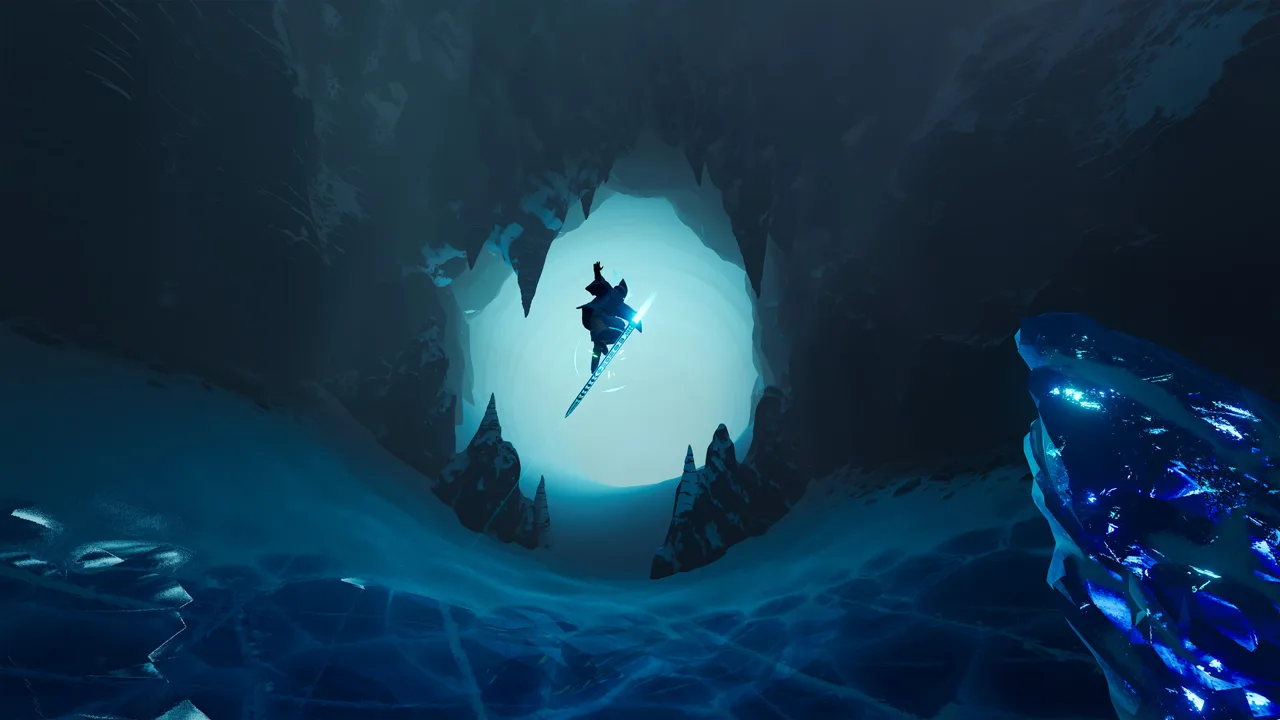 画像: Steam / Giant Squid
ただし、Chapter Selectを使うと、現在の周回の進行状況がリセットされます。New Game Plus Completedを達成するには、New Game Plusを選び、その周回中にChapter Selectへ切り替えず、エンドクレジットまで冒険を進めてください。
次の冒険を始める前に、クリア済みのセーブデータをコピーしておきましょう。収集アイテムの取り逃しはチャプターの再プレイで回収し、進行中のNew Game Plusではストーリーを通して進めてください。
2025年8月29日のアップデートでは、Restart ChapterまたはRewind 5 Minutesを使った際のロード表示も追加されました。
2025年9月19日のアップデートでは、Chapter SelectとNew Game Plusのポーズ画面に収集アイテムの進捗表示が追加されました。クリアを目指している周回を中断せずに済むよう、これらのカウンターで回収の予定を立てましょう。
次に読む
 Sword of the Seaのニューゲームプラス:解放条件と引き継ぎ要素Sword of the Seaのニューゲームプラスでは、Wispによるブーストが加わり、スキルとTetraを引き継げます。解放方法や貝殻の収集状況の確認方法、周回で狙えるトロフィーを紹介します。
Guideの記事

Sword of the Sea 初心者ガイド:序盤から役立つ9つのコツ
Sword of the Seaの初心者向けガイド。Hoverswordの操作を身につけ、Tetraを集めてトリックを解放し、Secret Shellを見つけながら、スムーズに冒険を進めましょう。

Sword of the Sea チャプター選択:解放条件とリプレイガイド
Sword of the Seaのチャプター選択を解放し、全8章を再訪。取り逃した収集アイテムの確認方法と、New Game Plusの進行を失わずに周回するための注意点を解説します。
Sword of the Sea Discord:コミュニティとヘルプガイド
Sword of the SeaのDiscordを探していますか?公式の案内先や収集アイテムの相談方法、PC・PS5向けの最新アップデートを紹介します。
Sword of the Seaのクリア時間:ストーリーと100%達成の目安
Sword of the Seaのクリア時間を解説。ストーリークリアと完全攻略にかかる時間を比較し、New Game+の進め方や収集物・トロフィーの回収時間を短縮する方法を紹介します。
関連ガイド
コミュニティに参加
ニュース・アップデート・プレイヤー同士の情報交換は公式チャンネルへ: